Category: Tutorial

  • Cómo instalar WordPress en un servidor local paso a paso

    Cómo instalar WordPress en un servidor local paso a paso

    Instalar WordPress en tu computadora es una excelente forma de aprender y practicar sin necesidad de pagar un hosting desde el principio. En esta guía te enseñamos cómo hacerlo utilizando XAMPP, un servidor local gratuito que simula un entorno de servidor real en tu máquina.

    ¿Por qué usar WordPress.org?

    WordPress cuenta con dos versiones:
    • WordPress.com, que es una plataforma cerrada, fácil de usar pero con muchas limitaciones.
    • WordPress.org, que te da total control sobre tu sitio, es gratuita y se instala en un servidor propio o local.
    • Para este curso utilizamos WordPress.org, ya que permite aprender a fondo cómo funciona un sitio web y te da libertad total para escalar o migrar tu página.

    Requisitos previos

    1. Tener instalado XAMPP.
    2. Descargar WordPress desde es-mx.wordpress.org.
    3. Tener conocimientos básicos de navegación y archivos.

    Paso a paso para instalar WordPress localmente

    1. Extrae WordPress y colócalo en la carpeta htdocs Después de descargar WordPress, descomprime el archivo y colócalo en la carpeta htdocs dentro del directorio donde instalaste XAMPP. Renómbralo como desees (ej. misitio).
    2. Crea una base de datos en phpMyAdmin Accede a http://localhost/phpmyadmin, ve a la pestaña Base de datos, escribe un nombre para tu base (ej. misitio_bd) y da clic en Crear.
    3. Crea un usuario y asigna permisos En la sección Cuentas de usuario, da clic en Agregar cuenta de usuario. Ingresa un nombre, genera una contraseña y otorga todos los privilegios.
    4. Instala WordPress Visita http://localhost/misitio en tu navegador y completa el asistente:
      • Nombre de la base de datos
      • Usuario y contraseña
      • Prefijo de tablas (puedes dejar el sugerido o personalizarlo)
      • Luego configura el sitio:
        • Título del sitio
        • Usuario y contraseña de acceso
        • Correo electrónico de administrador
    5. Accede al panel administrativo
    6. Una vez finalizada la instalación, entra al backend desde http://localhost/misitio/wp-admin usando las credenciales que configuraste.

    Instalación del tema y maquetador visual

    1. Ve a Apariencia > Temas, haz clic en Añadir nuevo e instala Astra, un tema ligero y muy popular.
    2. Luego, desde Plugins > Añadir nuevo, busca Elementor e instálalo. Este plugin es un maquetador visual que te permite construir páginas fácilmente sin tocar código.

    Conclusión

    Ahora tienes un sitio WordPress completamente funcional en tu equipo. Este entorno te permitirá practicar, experimentar con diseños y aprender sin miedo a romper nada. Siguiente paso: ¡comienza a construir tu sitio! Puedes practicar instalando más sitios y replicar el proceso hasta dominarlo.

    ¿Quieres acceder a más contenido como este? Visita phermartell.local/ y revisa la serie completa Principios Básicos de Internet para continuar tu aprendizaje.
  • Introducción a WordPress: Aprende a crear tu sitio web desde cero

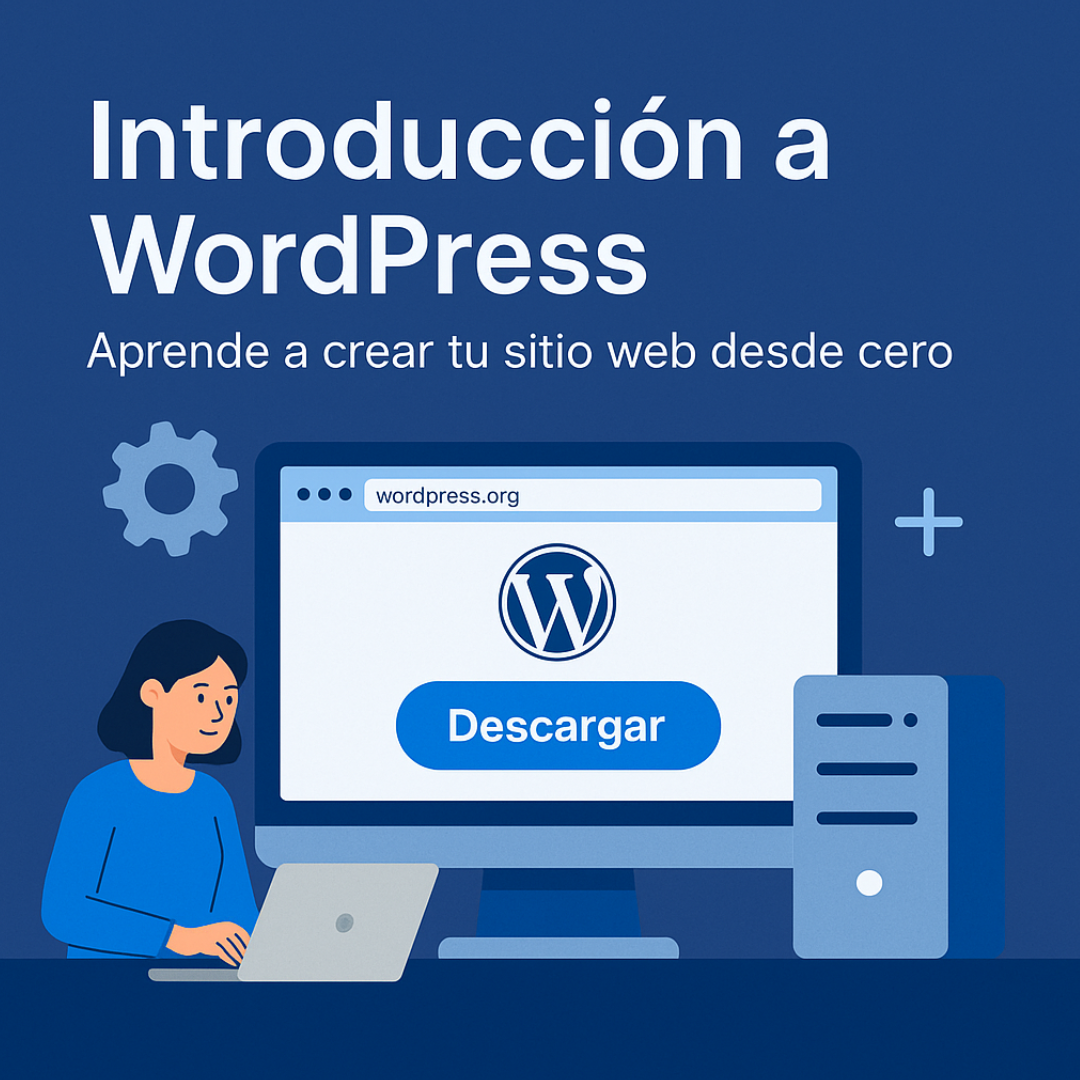
    Introducción a WordPress: Aprende a crear tu sitio web desde cero

    En esta parte del curso Principios Básicos de Internet, exploraremos paso a paso cómo comenzar a construir un sitio web usando WordPress.org, una de las plataformas más populares del mundo.

    ¿WordPress.org o WordPress.com?

    Primero, es importante aclarar que existen dos versiones de WordPress:
    • WordPress.com es una solución todo-en-uno, donde puedes crear tu sitio sin conocimientos técnicos, pero con muchas limitaciones si no contratas un plan premium. Es fácil de usar, pero tiene restricciones en personalización y propiedad del contenido.
    • WordPress.org, en cambio, es la versión profesional y la que usamos los desarrolladores. Es de código abierto, más flexible y te da control total sobre tu sitio web, incluyendo la posibilidad de migrarlo a otro servidor. En este curso aprenderás a usar esta versión.

    ¿Por qué aprender WordPress?

    • Más del 40% de los sitios web en el mundo están hechos con WordPress.
    • Dentro de los CMS (gestores de contenido), WordPress domina con un 80% del mercado.
    • Aprender WordPress te permite trabajar como freelance, unirte a una agencia o crear tu propio sitio profesional sin necesidad de saber programación.

    Qué necesitas para comenzar

    Para usar WordPress.org en tu computadora necesitas dos cosas:
    1. Los archivos de WordPress. Se descargan desde wordpress.org.
    2. Un servidor local. Simula un servidor de internet desde tu propia computadora. Usaremos XAMPP para esta práctica, una herramienta gratuita que instala Apache, MySQL y PHP.

    Instalación paso a paso

    1. Descarga e instala XAMPP. Ve a Google, busca “XAMPP” y selecciona la versión compatible con tu sistema operativo. Durante la instalación, asegúrate de seleccionar únicamente los módulos Apache, MySQL, PHP y phpMyAdmin.
    2. Activa el servidor local. Al finalizar la instalación, abre el panel de control de XAMPP y activa los módulos Apache y MySQL.
    3. Verifica el servidor. Abre tu navegador y escribe localhost. Si ves un panel de bienvenida, ¡todo está funcionando correctamente!

    Descarga WordPress

    1. Ingresa a es-mx.wordpress.org.
    2. Haz clic en el botón azul “Descargar WordPress”.
    3. Guarda el archivo ZIP en tu computadora y extráelo en la carpeta htdocs de XAMPP. Esta será tu carpeta raíz para el sitio local.

    ¿Qué sigue?

    En las siguientes sesiones te enseñaré cómo:
    • Configurar una base de datos en phpMyAdmin.
    • Instalar WordPress desde cero.
    • Personalizar tu sitio web.
    • Y cómo llevarlo eventualmente a producción, es decir, ponerlo en internet.
    Con esta base, estás dando tu primer paso hacia la creación de sitios web con WordPress. Este conocimiento no solo es útil para crear tu propio proyecto, sino que puede convertirse en una habilidad profesional con alta demanda.
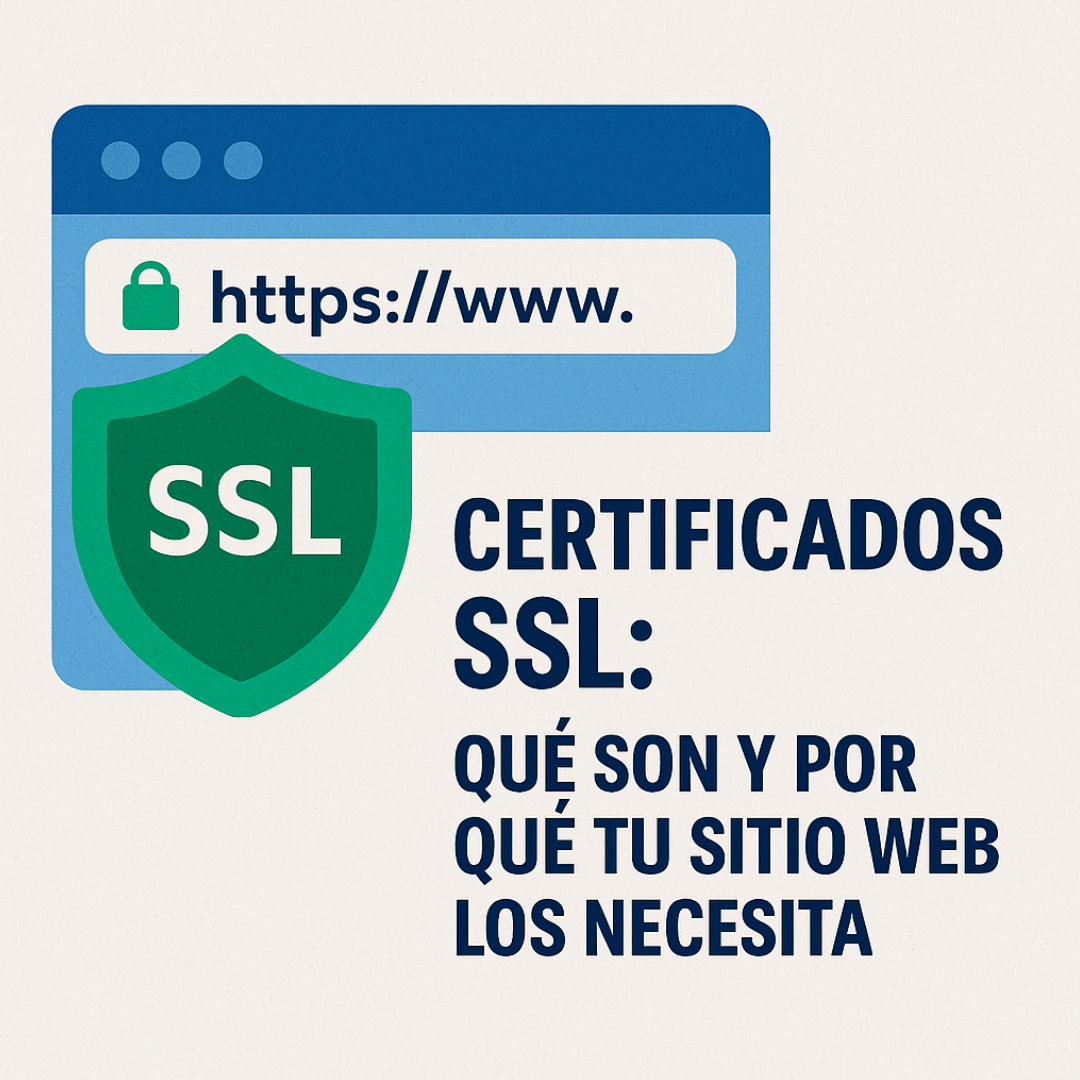
  • Certificados SSL: Qué son y por qué tu sitio web los necesita

    Certificados SSL: Qué son y por qué tu sitio web los necesita

    Bienvenidos a la tercera unidad del curso Principios Básicos de Internet. En esta ocasión hablaremos sobre un tema fundamental para la seguridad y el posicionamiento web: los certificados de seguridad, también conocidos como SSL.

    ¿Por qué son importantes?

    Desde 2018, Google ha reforzado su compromiso con la seguridad en internet. Anunció que los sitios web sin certificado SSL serían penalizados en sus resultados de búsqueda. Esto motivó a millones de propietarios de sitios a adoptar esta capa de protección, que hoy se considera indispensable.

    ¿Qué es un certificado SSL?

    En términos simples, un certificado SSL (Secure Sockets Layer) cifra la información que se transmite entre el navegador del usuario y el servidor donde está alojada tu web. Esto impide que cualquier tercero —como un atacante— pueda interceptar y leer esa información. Por ejemplo, si un visitante llena un formulario en tu sitio, un SSL se asegura de que los datos viajen encriptados.

    ¿Cómo saber si mi sitio tiene SSL?

    La forma más sencilla de saberlo es revisar si tu URL comienza con https:// y muestra un candado en la barra del navegador. Si no aparece, o ves un mensaje como “La conexión no es privada”, probablemente tu sitio no tiene un certificado válido o está vencido.

    Tipos de certificados SSL

    Los certificados SSL se clasifican en dos formas: Según el tipo de validación:
    • DV (Domain Validation): El más común. Protege el dominio y sus subdominios. Es rápido de obtener y suele ser gratuito.
    • OV (Organization Validation): Requiere comprobar que eres una empresa real. Ofrece más confianza al usuario.
    • EV (Extended Validation): Se utiliza en sitios financieros o de comercio electrónico. Proporciona el mayor nivel de seguridad.
    Según el alcance:
    • SSL de un solo dominio: Protege únicamente un dominio.
    • SSL multidominio: Ideal para empresas que quieren proteger varios dominios con un solo certificado.
    • Wildcard SSL: Protege un dominio y todos sus subdominios.
    • Wildcard multidominio: Una combinación poderosa para proteger múltiples dominios y subdominios.

    ¿Dónde se instala un SSL?

    El certificado SSL se instala directamente en el servidor donde está hospedada tu página web, no en el dominio como tal. Esto significa que aunque compres un dominio, necesitas tener también un plan de hospedaje donde se instale el certificado.

    En resumen

    • Un certificado SSL protege los datos de tus usuarios.
    • Mejora la confianza y seguridad de tu sitio web.
    • Es esencial para aparecer bien posicionado en Google.
    • Su instalación depende del proveedor de hosting.
    No dejes que tu sitio quede atrás en términos de seguridad. Instalar un SSL es sencillo, accesible y esencial en cualquier estrategia digital. ¡Nos vemos en la próxima unidad!
  • ¿Qué es un dominio y cómo funciona?

    ¿Qué es un dominio y cómo funciona?

    Bienvenido a la segunda unidad del curso sobre Principios Básicos de Internet. En esta ocasión, abordaremos un tema fundamental para cualquier presencia digital: los dominios.

    El origen de internet y la necesidad de los dominios

    Para entender qué es un dominio, debemos comenzar por el origen de internet. Fue gracias a Tim Berners-Lee y Robert Cailliau que se dio paso a lo que hoy conocemos como la web. En sus inicios, internet era un sistema de redes interconectadas que permitía consultar información alojada en otras computadoras. Con el tiempo, esta red evolucionó hasta convertirse en una herramienta esencial para la vida personal, profesional y comercial. En sus primeras etapas, las empresas no consideraban importante tener presencia en línea. Sin embargo, con la caída de medios tradicionales como las secciones amarillas y la consolidación de buscadores como Google, comenzó la necesidad de contar con una sucursal digital.

    ¿Qué es un dominio?

    Así como un negocio físico necesita una dirección, en internet se necesita un dominio, es decir, una dirección digital que permita encontrar tu sitio web. Un dominio se compone de dos partes: el nombre y la extensión. Por ejemplo, en hagamoslo.com.mx, “hagamoslo” es el nombre, y “com.mx” es la extensión.

    Tipos de extensiones de dominio

    Existen distintos tipos de extensiones, entre las más comunes:
    • gTLDs (Generic Top-Level Domains): Son las más conocidas, como .com, .net, .org.
    • ccTLDs (Country Code Top-Level Domains): Extensiones con código de país, como .mx para México o .co para Colombia.
    • sTLDs (Sponsored Top-Level Domains): Patrocinadas por organizaciones, como .gov (gobierno) o .edu (educación).
    • nTLDs (New Top-Level Domains): Nuevas extensiones como .store, .online, .tech, que permiten mayor personalización.

    ¿Cómo funciona un dominio?

    Cuando escribes una URL en tu navegador, este consulta un servidor DNS (Sistema de Nombres de Dominio) para saber en qué computadora o servidor está alojado el contenido del sitio. Luego, el navegador solicita esa información y la muestra en forma visual (texto, imágenes, diseño).

    Cómo registrar un dominio

    Registrar un dominio es muy sencillo. Aquí te explico los pasos:
    1. Busca un proveedor (registrar) de dominios, como GoDaddy, Namecheap o Akky.
    2. Escribe el nombre que deseas registrar y selecciona la extensión.
    3. Si está disponible, ingresa tus datos y realiza el pago.
    4. Recuerda que los dominios no se compran, se alquilan por 1, 2, 5 o 10 años.

    Tipos de contacto al registrar un dominio

    Actualmente debes definir tres tipos de contacto:
    • Administrativo: Quien gestiona el dominio.
    • Técnico: Quien se encarga de la configuración (DNS, redirecciones, etc.).
    • Financiero: Quien realiza el pago.

    ¿Puedo transferir mi dominio?

    ¡Sí! Si registraste tu dominio con un proveedor y deseas cambiarte a otro, puedes solicitar un código EPP y desbloquear el dominio para transferirlo. Es muy similar a la portabilidad en telefonía móvil.

    Tipos de registros DNS

    Los dominios también pueden configurarse para múltiples funciones, como:
    • A: Asocia un dominio a una dirección IP (IPv4).
    • AAAA: Versión para IPv6.
    • CNAME: Redirecciona un dominio a otro nombre.
    • NS: Define los servidores DNS del dominio.
    • MX: Configura el correo electrónico asociado al dominio.
    • TXT, PTR, SRV, entre otros: Registros más avanzados para configuraciones específicas.
    Conocer cómo funcionan los dominios es el primer paso para construir una presencia profesional en internet. En la próxima unidad, exploraremos más a fondo el tema de hospedaje web. ¡Nos vemos pronto!
  • ¿Qué es una URL y por qué es clave entenderla?

    ¿Qué es una URL y por qué es clave entenderla?

    ¡Bienvenido a la primera unidad de nuestro curso sobre principios básicos de internet! En esta lección hablaremos sobre algo que verás constantemente en tu camino por el mundo digital: las URLs. Soy Cristopher Garrido Martell, mejor conocido como phermartell, consultor de estrategias digitales y colaborador activo de comunidades WordPress en Puebla, Tijuana, Guadalajara, entre otras. Acompáñame a entender qué son las URLs, cómo están compuestas y por qué es importante aprender a leerlas.

    ¿Qué es una URL?

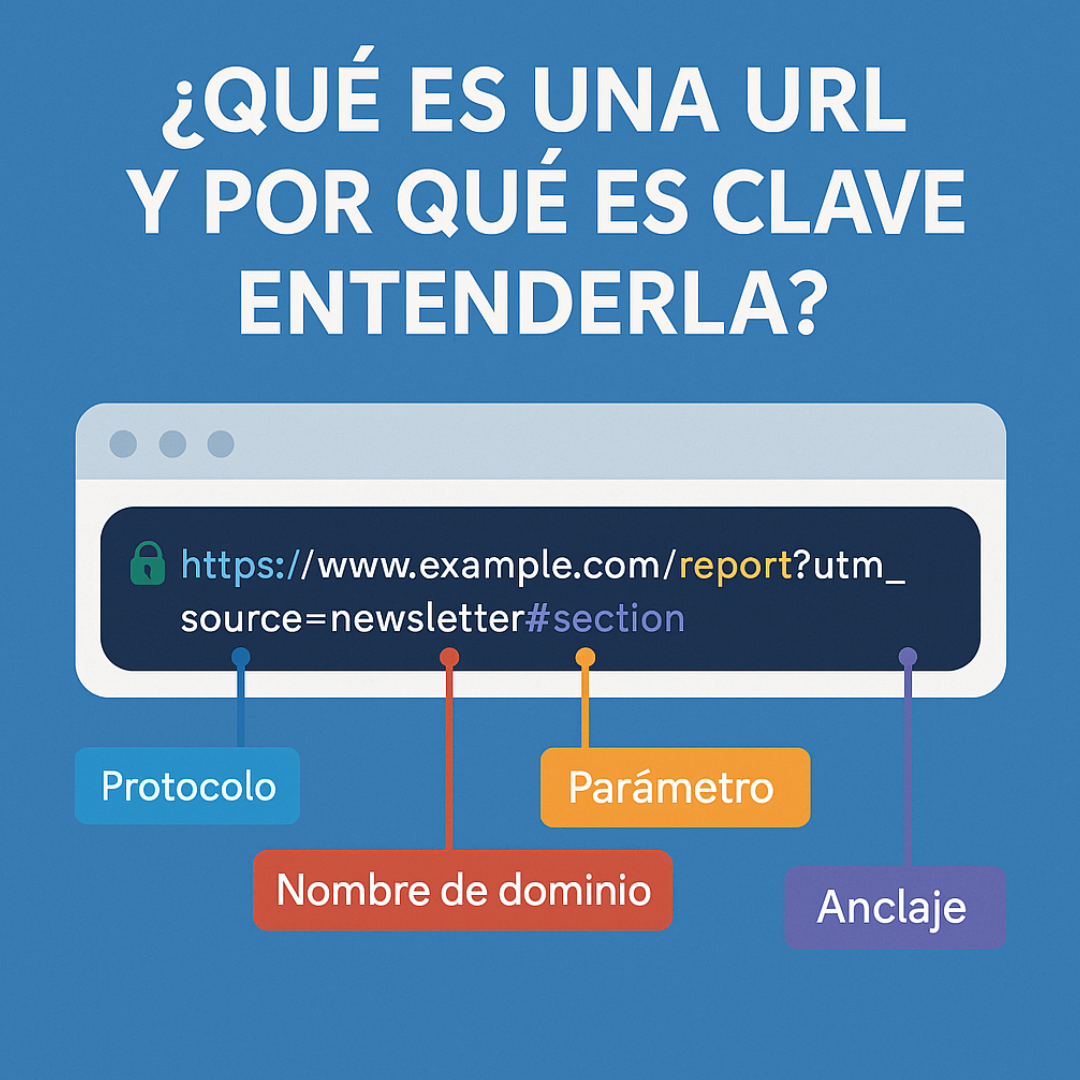
    Una URL (Uniform Resource Locator) es simplemente la dirección que tiene algo en internet. Puede ser la ubicación de una página, una imagen, un video o un archivo descargable. Sin ella, no podrías acceder a ningún recurso online.

    Partes de una URL

    Una URL se puede dividir en varias secciones:
    1. Protocolo (http o https): Indica el tipo de conexión. Si tiene una “s”, quiere decir que es segura (certificado SSL).
    2. Dominio: Es el nombre principal del sitio web (ej. mipagina.com). Es como la dirección de tu casa.
    3. Puerto (opcional): Se usa para acceder a configuraciones específicas del servidor (como paneles de administración).
    4. Ruta: Especifica la ubicación exacta de un recurso dentro del sitio. Ejemplo: /blog/articulo.html.
    5. Parámetros (opcional): Se usan para enviar información a través de la URL, muy común en lenguajes como PHP. Ejemplo: ?id=123.
    6. Anclaje (opcional): Dirige a una sección específica dentro de la misma página. Ejemplo: #comentarios.

    Tipos de URL

    Existen dos tipos principales:
    • URL absoluta: Incluye toda la dirección completa, como https://mipagina.com/contacto.
    • URL relativa: Solo indica la ruta desde la raíz del sitio, como /contacto.
    Las absolutas son ideales para compartir enlaces, mientras que las relativas son útiles en programación web y dentro del mismo sitio.

    URLs semánticas o amigables (Friendly URLs)

    Una URL semántica o friendly URL es aquella que es fácil de leer, entender y recordar. Por ejemplo:
    • ✅ Amigable: mipagina.com/blog/como-crear-una-url
    • ❌ No amigable: mipagina.com/index.php?id=456
    Este tipo de URLs no solo mejoran la experiencia del usuario, sino que también benefician el SEO, ya que Google puede entender mejor el contenido y jerarquía del sitio.

    Conclusión

    Entender cómo funcionan las URLs es fundamental para cualquier persona que quiera adentrarse en el mundo web. Desde navegar, programar o posicionar una página en buscadores, las URLs son el punto de partida. Nos vemos en la siguiente unidad, donde seguiremos aprendiendo los principios clave del internet moderno.
  • Tipos de hospedaje web: lo que necesitas saber antes de elegir servidor

    Tipos de hospedaje web: lo que necesitas saber antes de elegir servidor

    ¿Qué es el hospedaje web?

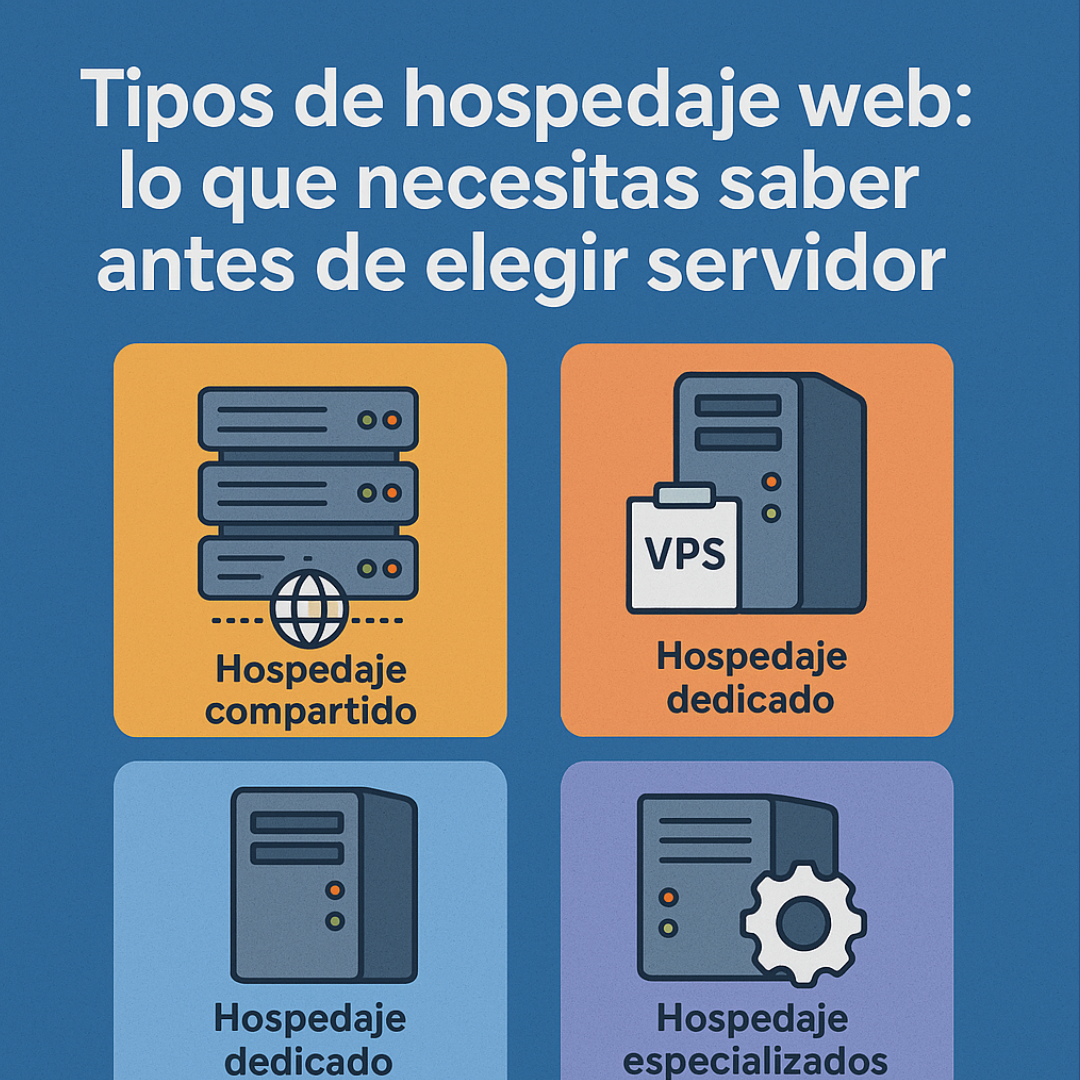
    El hospedaje web —también llamado web hosting, hosting, web host o simplemente servidor— es, en esencia, una computadora física dedicada a almacenar y mostrar páginas web en internet. A diferencia de una computadora doméstica, estos servidores están conectados 24/7 y cuentan con configuraciones y software especializados para mejorar el rendimiento de los sitios web. Aunque en teoría podrías usar tu propia computadora como servidor, hacerlo implicaría altos costos de electricidad, conexión estable permanente y mantenimiento continuo. Por eso, existen servicios profesionales que ofrecen diferentes tipos de hospedaje web para cada necesidad. Los 4 tipos de hospedaje web más comunes

    1. Hospedaje compartido

    Es el más popular y económico. Ideal para proyectos pequeños, sitios personales, currículums o blogs en sus primeras etapas.
    • Ventajas: bajo costo, configuración lista para usar, panel de control (como cPanel o Plesk).
    • Desventajas: compartes recursos con otros sitios, lo que puede afectar la velocidad en horas pico.
    • Ejemplo: como rentar una habitación en un hotel con camaristas que atienden a todo el piso.

    2. Servidor VPS (Virtual Private Server)

    Una evolución del hospedaje compartido. Aunque sigues en un servidor compartido, tus recursos están aislados.
    • Ventajas: mayor rendimiento, más control, puedes alojar varios sitios, útil para revendedores.
    • Desventajas: necesitas conocimientos técnicos para configurarlo y administrarlo.
    • Ejemplo: como rentar todo un piso en un hotel solo para ti.

    3. Servidor dedicado

    Aquí tienes una computadora entera solo para tu sitio web. Es la opción más potente y personalizable.
    • Ventajas: control total, personalización de hardware y software, alto rendimiento.
    • Desventajas: precio elevado, necesitas conocimientos avanzados o personal técnico.
    • Ejemplo: tener tu propio edificio (servidor) en vez de compartirlo.

    4. Hospedaje especializado

    Diseñados para sistemas específicos, como WordPress o tiendas en línea con WooCommerce. Estos servicios optimizan el entorno para mejorar velocidad, seguridad y experiencia de usuario.
    • Ventajas: configuración optimizada, soporte técnico específico, facilidad de uso.
    • Desventajas: menos control sobre los recursos, precio más alto que el compartido.
    • Ideal para: quienes trabajan con WordPress, tiendas online, o necesitan algo que funcione sin complicaciones técnicas.
    En resumen, elegir el tipo de hospedaje correcto dependerá de tu presupuesto, tipo de proyecto y conocimientos técnicos. Desde opciones básicas para comenzar sin complicaciones hasta servidores avanzados para escalar tu negocio digital, hay una alternativa para cada etapa.